

Zgubiłeś informacje o tym, gdzie masz założoną stronę internetową? To częsty problem, szczególnie gdy stronę zakładał ktoś inny lub gdy przejmujesz firmę. Oto proste sposoby, jak sprawdzić swój hosting bez znajomości technicznych.
Metoda 1: Sprawdź swoją skrzynkę e-mail
Przeszukaj pocztę e-mail pod kątem słów kluczowych lub nazw popularnych firm hostingowych:
- hosting
- SeoHost
- home.pl
- nazwa.pl
- LH.pl
- OVH
- Bluehost
- Siteground
Szukaj maili z fakturami, powiadomieniami o odnowieniu czy instrukcjami logowania.
Metoda 2: Użyj narzędzi online
(bez instalowania niczego)
- Wejdź na stronę whatsmydns.net
- Wpisz adres swojej strony (np. mojastrona.pl)
- Wybierz „A” z menu
- Kliknij „Search”
- Zobaczysz adres IP – skopiuj go
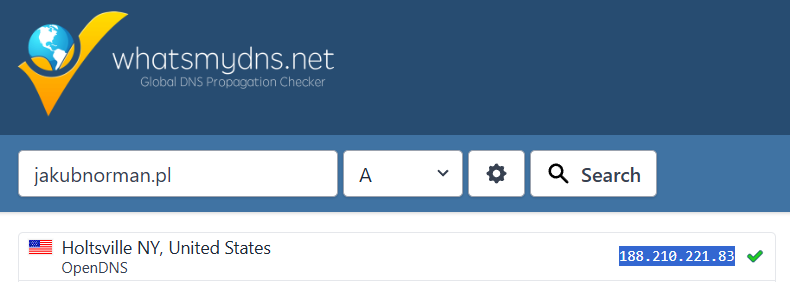
Następnie wklej ten IP w Google z frazą „whois” – dowiesz się, kto jest właścicielem serwera.
Kolejne narzędzie znajduje się na stronie https://www.whois.com/whois/.
Metoda 3: Skontaktuj się z osobą, która robiła stronę
Jeśli stronę robiła agencja lub freelancer, oni na pewno mają te informacje. Warto zachować kontakt z twórcą strony właśnie z tego powodu.
Wskazówka: Zapisz te informacje w bezpiecznym miejscu, żeby nie szukać ich ponownie!
💡 Tip
Jeśli chcesz sprawdzić ogólne informacje o serwerze, na którym masz zainstalowaną stronę, możesz przejść do panelu administracyjnego WordPress
- Przejdź do Narzędzia → Stan witryny
- Kliknij zakładkę Informacje
- Znajdź sekcję Serwer – tam będą informacje o hostingu
Co możesz sprawdzić w tej zakładce?
- Wersja PHP (8.3.8) – To język, w którym działa WordPress. Ważne, żeby była aktualna – wpływa na szybkość i bezpieczeństwo strony.
- Pamięć PHP (512 MB) – To ilość „pamięci operacyjnej” dostępnej dla działania strony. Im więcej, tym lepiej – mniej błędów, szybsze działanie.
- Maksymalny rozmiar przesyłanego pliku (256 MB) – To limit wielkości pliku, jaki można wgrać na stronę (np. zdjęcia, filmy, wtyczki).
- Limit czasu działania skryptu (1000 sekund) – Jak długo może działać proces w tle (np. import danych). Zbyt krótki limit może przerywać operacje.
- Czy włączone są bezpośrednie odnośniki? (Tak) – To znaczy, że adresy stron są przyjazne i czytelne, np.
twojastrona.pl/ofertazamiastindex.php?id=123. - robots.txt – Pokazuje, czy plik sterujący tym, co widzi Google, działa prawidłowo (tu jest ręcznie ustawiony, więc WordPress go nie edytuje).

Dodaj swój pierwszy komentarz do tego posta